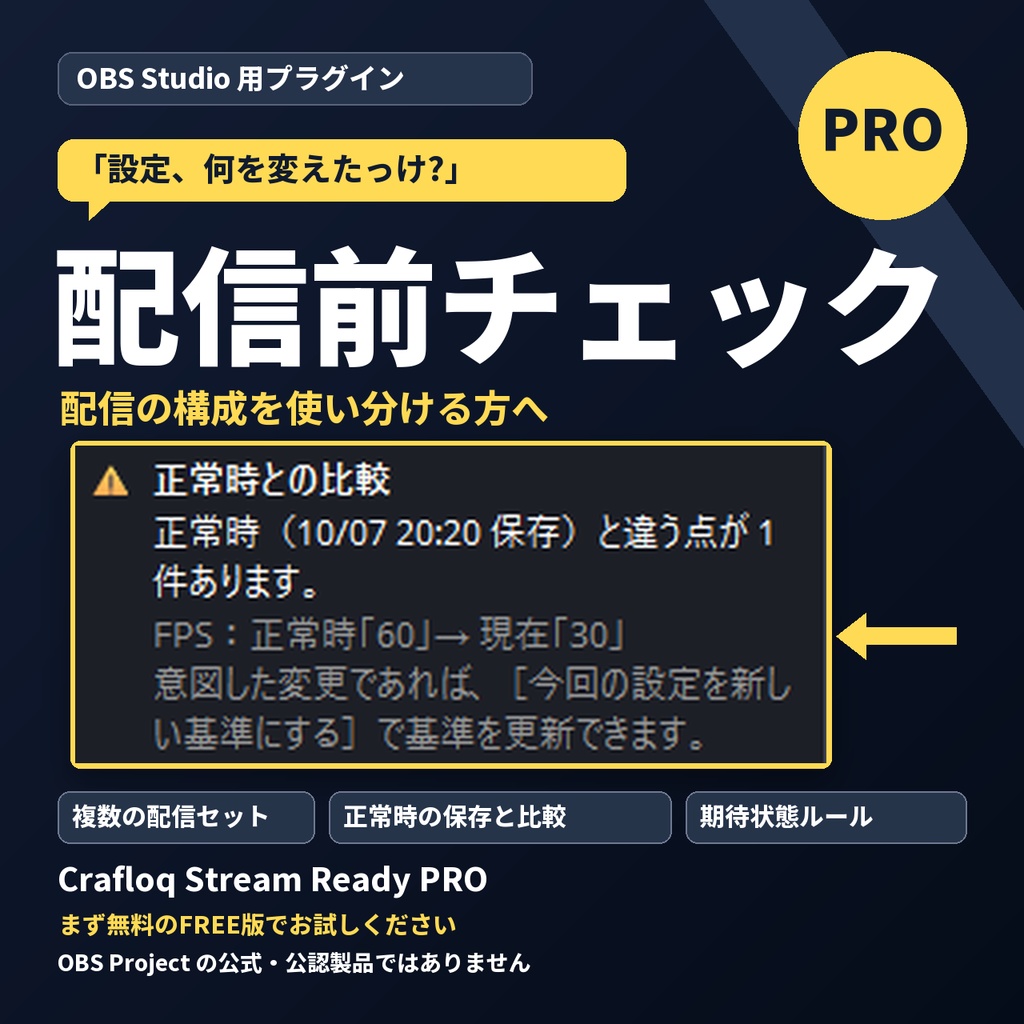
Crafloq Stream Ready PRO|OBS Studio 用(Windows)配信前チェックプラグイン(複数の配信セット対応)
- ダウンロード商品¥ 950
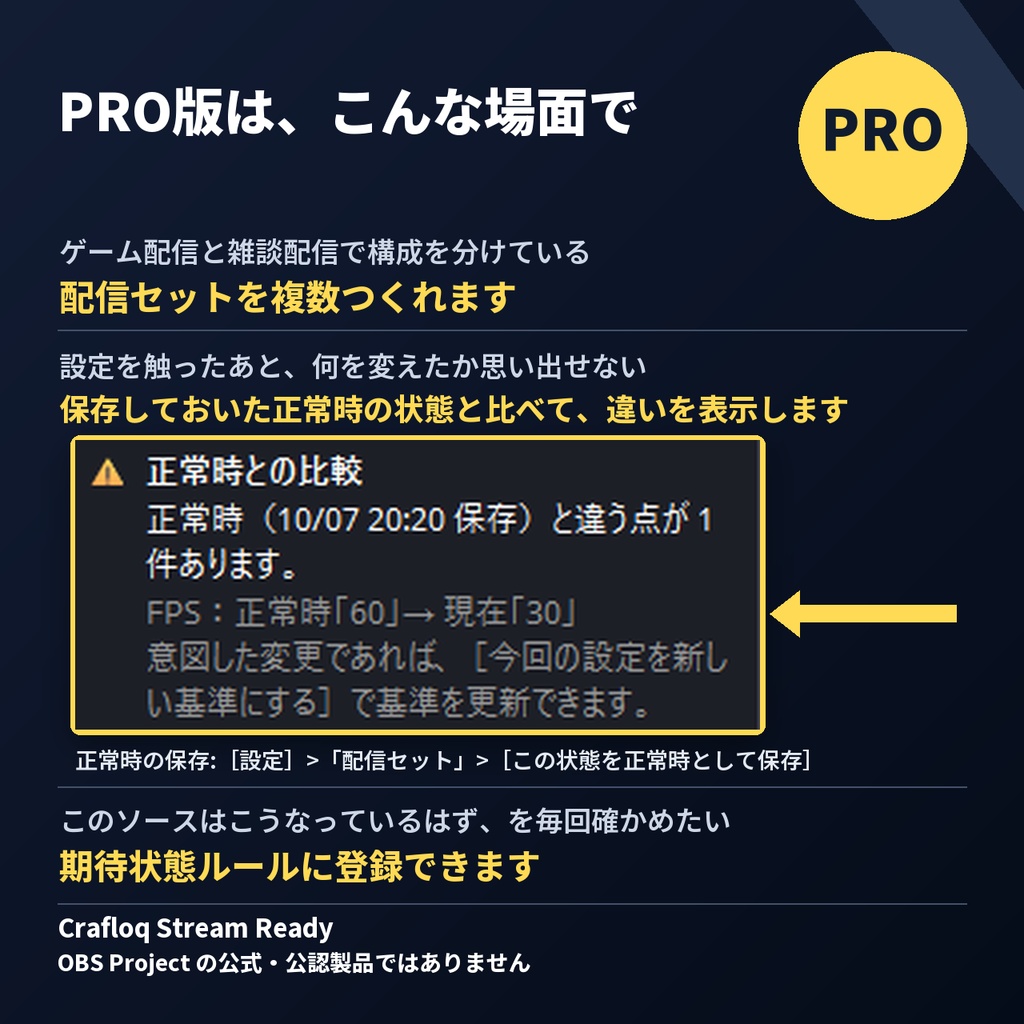
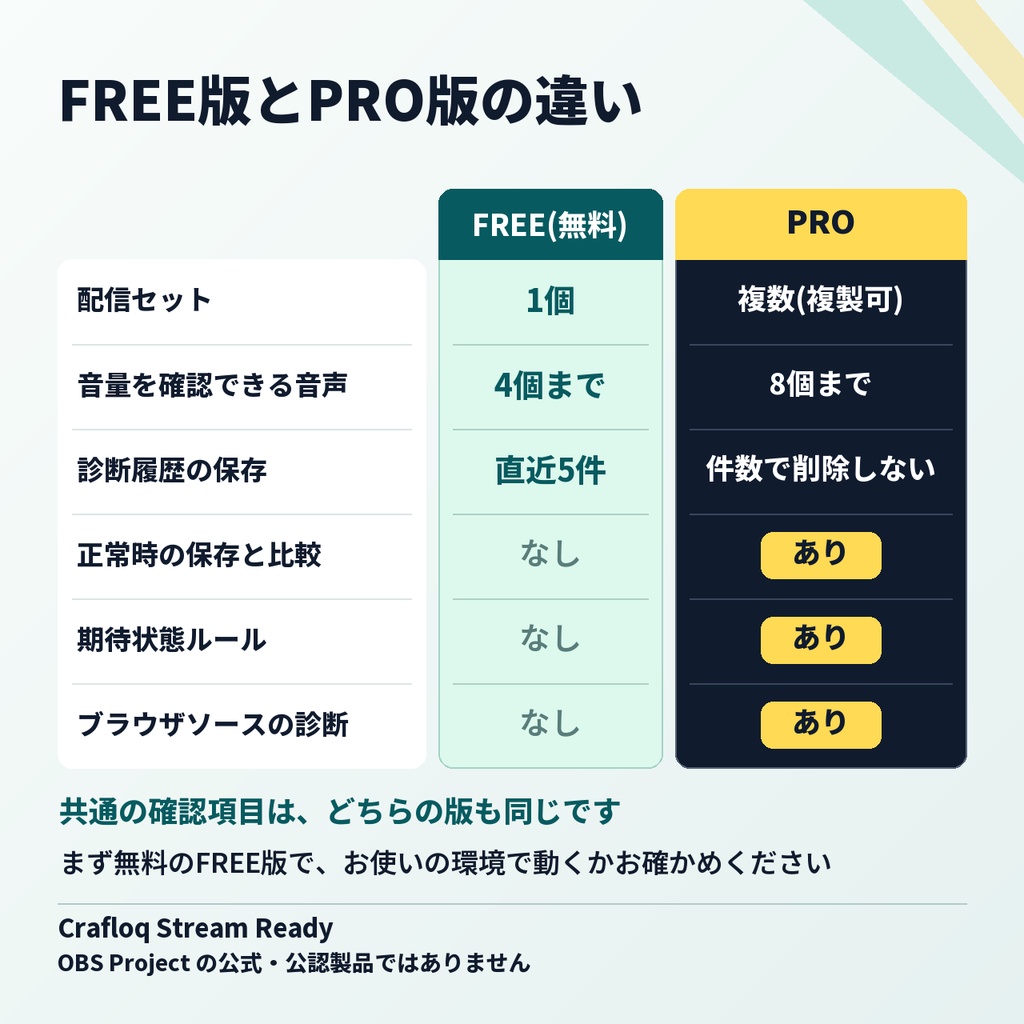
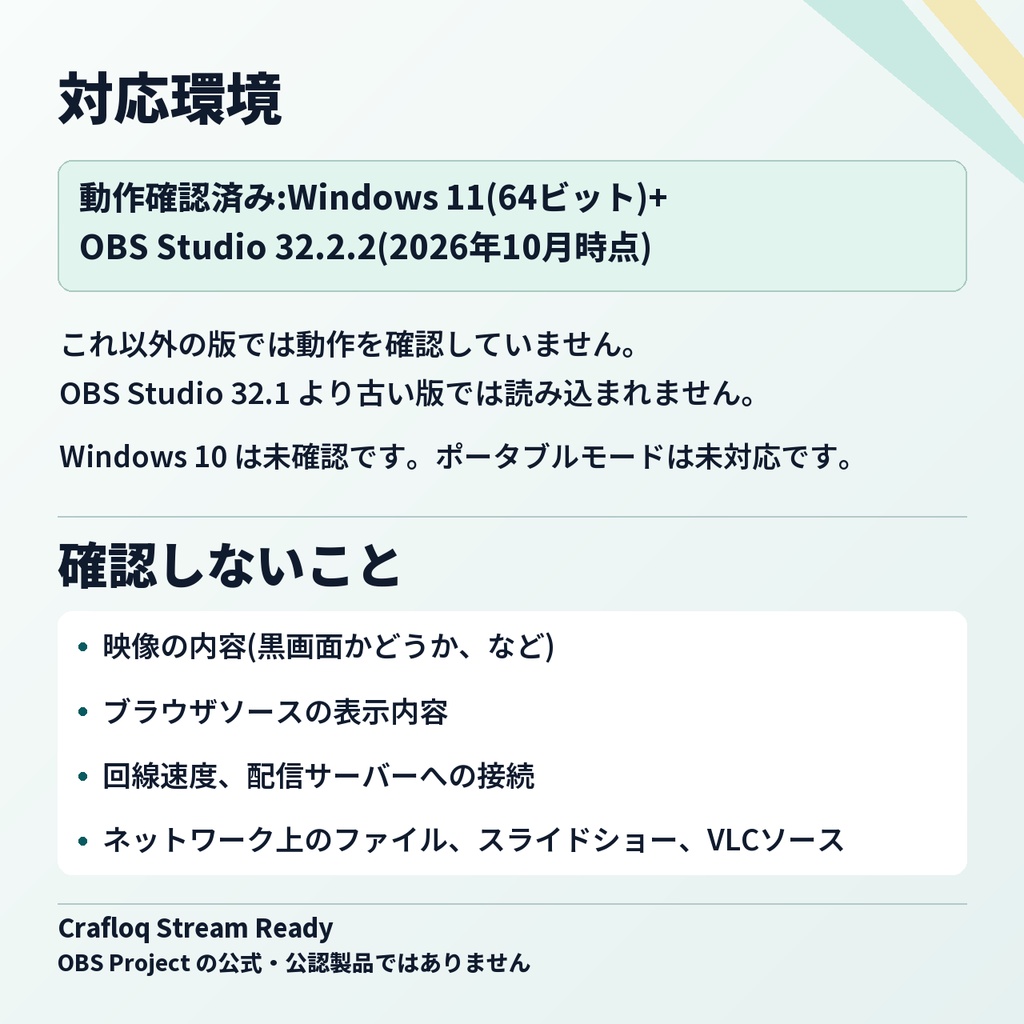
配信前の設定や状態を[配信チェック]ボタンで確認できる、OBS Studio 用の プラグイン(OBSに機能を足す追加ソフト)です。 PRO版は、FREE版の確認項目に加えて、「ゲーム配信用」「雑談配信用」のように 配信の構成を使い分けている方が、切り替え忘れや設定の変化に気づきやすく なる機能を備えています。 【はじめに】まず無料のFREE版で、お使いの環境で動くかお確かめください。 FREE版はこちら → https://nexora-lab.booth.pm/items/8957613 動作を確認している環境が限られているため、先にFREE版でお試しいただくことを おすすめしています。設定はPRO版にそのまま引き継げます。 ※ OBS Project の公式・公認製品ではありません。 ※ 動作を確認しているのは、Windows 11(64ビット)と OBS Studio 32.2.2 の 組み合わせだけです。くわしくは下の「対応環境」をご覧ください。 ■ PRO版だけの機能 ・複数の配信セット(複製もできます) ・正常時の状態の保存と比較 ・期待状態ルール(「このソースはこの状態であるべき」を登録して毎回確認) ・ブラウザソースの診断(URLの空欄・形式、ローカルファイルの有無) ・診断履歴を件数で削除しない(FREE版は直近5件を保存) ・音量を確認できる音声が8個まで(FREE版は4個まで) ■ たとえば、こんな場面で 場面1:ゲーム配信と雑談配信で、OBSの構成を分けている 配信セットを、構成ごとに作れます(配信セット=OBSのプロファイルと シーンコレクションの組み合わせに、音量の基準、自分用チェックリスト、 録画ストレージの警告値を添えて保存したもの)。 選んだ配信セットと、いま開いているOBSの構成が違うときは、そのことを ドックに表示します。 その表示にある[この構成に切り替える]を押すと、配信セットに登録した 構成に切り替えられます(この表示と切り替えは、FREE版にもあります)。 場面2:OBSの設定を触ったあと、何を変えたか思い出せない うまくいったときの状態を「正常時」として保存しておくと、次の [配信チェック]から、その状態との違いを表示します。 比べるのは、マイクやカメラのデバイス、キャプチャの対象、解像度、FPS、 映像ビットレート、エンコーダー、録画の保存先などです。 保存のしかた:[配信チェック]を実行したあと、 [設定]>「配信セット」>[この状態を正常時として保存] 場面3:「このソースは、こうなっているはず」を毎回確かめたい 期待状態ルールに登録しておくと、[配信チェック]のたびに確認します。 登録できるのは、ソースの存在、表示のON/OFF、ミュートのON/OFF、 指定デバイス、対象のプロセス・ウィンドウ、取得中のプロセス、ファイルの 存在の7種類です(ソースの種類によって、選べるものが変わります)。 「こうなっていてほしい」「こうなっていたら警告」のどちらでも登録できます。 場面4:ブラウザソースのURLを入れ忘れていないか見ておきたい ブラウザソース(Webページを画面に表示するソース)について、URLが空欄、 URLの形式が正しくない、ローカルファイルが見つからない、などを確認 します。表示される内容が正しいかどうかは確認しません。 ■ できること(FREE版・PRO版共通) [配信チェック]を押すと、次の項目を確認して、結果を表示します。 ・マイク、ゲーム音 選んだソース(OBSに登録した音や映像の入力)があるか。5秒間測定して、 音が入っているか、音量が基準から外れていないか(目安)。 ・追加音声(マイクとゲーム音のほかに、自分で登録した音声) ・カメラ 表示中のカメラで、設定したデバイスが見つかるか、映像信号があるか。 ・ゲーム・画面キャプチャ(ゲーム、ウィンドウ、画面の取り込み) OBSが対象を取得できているか。 ・画像・動画ファイル 画像ソースとメディアソース(PC内のファイル)のファイルがあるか。 ・録画ストレージ(録画の保存先) 保存先があるか、書き込めるか、空き容量が警告値より少なくないか (警告値の初期値は 50 GB。配信セットごとに変更できます)。 ・OBS出力設定 解像度、FPS、サンプルレート、ビットレートが 0 になっていないか、など 明らかな異常がないか。 ・自分用チェックリスト 自分で確認したいことを書いておき、配信前に自分でチェックを付ける欄です (プラグインが判定する項目ではありません)。 このほかに、音量合わせの練習用の[5秒音量テスト]があります。 ■ 結果の見え方 項目ごとに、次の記号で表示します。 ✅ 確認できた範囲では、問題は見つかりませんでした ⚠️ 確認をおすすめします(確認できなかった、基準から外れている、など) ❌ 問題があります 総合結果は「配信準備OK」「確認推奨」「問題があります」のいずれかです。 [詳細と直し方を見る]を押すと、項目ごとの内容と直し方を表示します。 ■ 先に知っておいていただきたいこと(できないこと) ・✅は、映像が正しく映っている保証ではありません。配信前に、OBSの プレビューもご自身でご確認ください。 ・次のものは確認しません。 - 映像の内容(黒画面かどうか、意図した画面が映っているか、など) - ブラウザソースの表示内容(文字やコメントなどが正しく表示されるか) - 回線速度、配信サーバーへの接続 - ネットワーク上にあるファイル(⚠️「未確認」と表示します) - スライドショー、VLCソースなどのファイル - 現在のシーンに出ていないキャプチャの取得状態、表示していない カメラの映像(確認できないため⚠️になります) - 録画の種別「カスタム出力(FFmpeg)」の設定(⚠️になります) - 視聴者に実際に届く音量(測定値は推定の目安です) ・確認できなかった項目は、✅ではなく⚠️(確認推奨)と表示する作りです。 そのため、⚠️が多めに出ることがあります。 ・音量の自動調整はしません。 ・ブラウザソースのURLに実際に届くかの確認は、初期状態ではOFFです。OFFの 間は「未確認」(⚠️)と表示します。 ■ このプラグインがしないこと ・確認するのは[配信チェック]と[5秒音量テスト]を押したときだけです。 OBSの起動時、配信開始時、定期的な確認は行いません。 (配信セットとOBSの構成が違うかどうかの表示は、ボタンを押さなくても 更新されます。) ・OBSの設定を勝手に変更しません。プロファイルとシーンコレクションの 切り替えも、[この構成に切り替える]を押したときだけ行います。 ・配信の開始を止めません。 ■ 外部への通信 設定の「ブラウザソースのURL到達確認」をONにした場合だけ、[配信チェック]を 押したときに、表示中のブラウザソースのURLへアクセスします(初期状態は OFF)。URLに含まれるトークン(合言葉のような文字列)なども、そのURLの宛先へ 送られます。ONにする前に、画面に出る説明をお読みください。 配信の内容、音声、映像は外部へ送りません。 ■ FREE版とPRO版の違い 共通の確認項目は、どちらの版でも同じように確認します。違いは次のとおりです。 ・配信セット:FREE版は1個/PRO版は複数(複製もできます) ・音量を確認できる音声の数:FREE版は4個まで/PRO版は8個まで ・診断履歴の保存:FREE版は直近5件/PRO版は件数で削除しません ・正常時の状態の保存と比較:PRO版のみ ・期待状態ルールの登録:PRO版のみ ・ブラウザソースの診断:PRO版のみ 補足 ・「音量を確認できる音声の数」は、マイクとゲーム音を含めた、配信セット 1個あたりの数です。 ■ FREE版からの乗り換えについて ・FREE版の配信セット、音量の基準、チェックリストを、そのまま使えます。 ・診断履歴は、その時点で残っている分(FREE版で記録した直近5件まで)を 引き継ぎます。FREE版がすでに削除した古い履歴は、PRO版にしても 見られません。 ・FREE版とPRO版は、同じ場所に入る同じ名前のプラグインです。両方を同時に 入れることはできません。PRO版の install.cmd を実行すると入れ替わります。 ・FREE版で「正常時の保存と比較はPROで利用できます。」の案内を閉じたことが ある場合、PRO版では保存の問いかけが自動では出ません。そのときは、 [配信チェック]を実行したあと、 [設定]>「配信セット」>[この状態を正常時として保存]で保存できます。 ・FREE版に戻しても、PRO版で作ったデータは削除されません。 ■ 使い方の流れ (1) OBS Studio を終了し、ZIPをすべて展開して install.cmd をダブルクリック (2) OBS Studio を起動し、メニューの「ドック」から「Crafloq Stream Ready」を選ぶ (ドック=OBSの画面にはめ込める小さなパネル) (3) [初回セットアップを始める]で、マイク・ゲーム音・配信セット名を決める (FREE版から乗り換えた場合は、設定を引き継ぎます) (4) [配信チェック]を押す。5秒間、ふだんの声やゲーム音を出してください (5) ⚠️や❌があれば、[詳細と直し方を見る]で内容を確認する (6) うまくいった状態を、正常時として保存する ([設定]>「配信セット」>[この状態を正常時として保存]) ■ 対応環境 動作確認済み:Windows 11(64ビット)+ OBS Studio 32.2.2(2026年10月時点) これ以外の版では動作を確認していません。OBS Studio 32.1 より古い版では 読み込まれません。Windows 10 は未確認です。ポータブルモードは未対応です。 ご購入の前に、無料のFREE版で、お使いの環境で動くかお確かめください。 FREE版はこちら → https://nexora-lab.booth.pm/items/8957613 ■ 導入と削除 ・導入:OBS Studio を終了 → ZIPを展開 → install.cmd をダブルクリック。 ・削除:OBS Studio を終了 → uninstall.cmd をダブルクリック。設定と診断履歴を 残すか削除するかを選べます。 ・電子署名がないため、Windowsの警告が出ることがあります(説明書に進め方が あります)。不安な場合のために、手動で導入する手順も説明書に載せています。 ・日本語の説明書(README.ja.txt)を同梱しています。使い方、FREE版とPRO版の 違い、確認しないことを載せています。 ■ ライセンス ・GNU General Public License v2.0 以降(GPL v2以降)で提供します。 GPLは、ソースコード(プログラムの設計図)を公開し、条件に従うかぎり 複製・改変・再配布を認めるライセンスです。 ・このZIPに、PRO版のソースコード一式を同梱しています。 ・無保証です。くわしくは同梱の LICENSE.txt をご覧ください。 ・OBS Project の公式・公認製品ではありません。 ■ サポートについて ・ご質問や不具合のご連絡は、BOOTHショップのメッセージで受け付けています。 順番にお返事しますので、お時間をいただくことがあります。 ・動作を確認している環境は「対応環境」のとおりです。それ以外の環境では、 ご案内できる内容に限りがあります。 ・ご購入の前に、無料のFREE版でお使いの環境で動くかをお確かめください。 ・ご購入後にお困りのことがあれば、まずメッセージでご相談ください。 ■ お問い合わせ BOOTHショップのメッセージからご連絡ください。 お使いの OBS Studio の版と、このプラグインの版(FREE/PRO、バージョン)を 添えていただくと、確認が早くなります。版は、プラグインの[設定]の 「履歴・情報」タブの下部に表示されます。 ■ 更新履歴 1.0.0 初版